Stampkin
Stampkin
Nowość - cyfrowe karty lojalnościowe

Karty lojalnościowe w telefonie. Bez drukowania, bez zgubionych karteczek.

Stampkin zamienia papierowe karty z pieczątkami w cyfrowy program lojalnościowy. Klient skanuje kod QR, zbiera pieczątki i nagrody, może zapisać kartę w Google Wallet lub Apple Wallet, a dodatkowo wystawić opinię Twojej firmie w Google.

Bez aplikacji dla klienta • Google i Apple Wallet • Opinie Google • Wyszukiwanie po numerze telefonu
QR przy kasie
jedna tabliczka dla klientów
Google/Apple Wallet
karta zawsze pod ręką
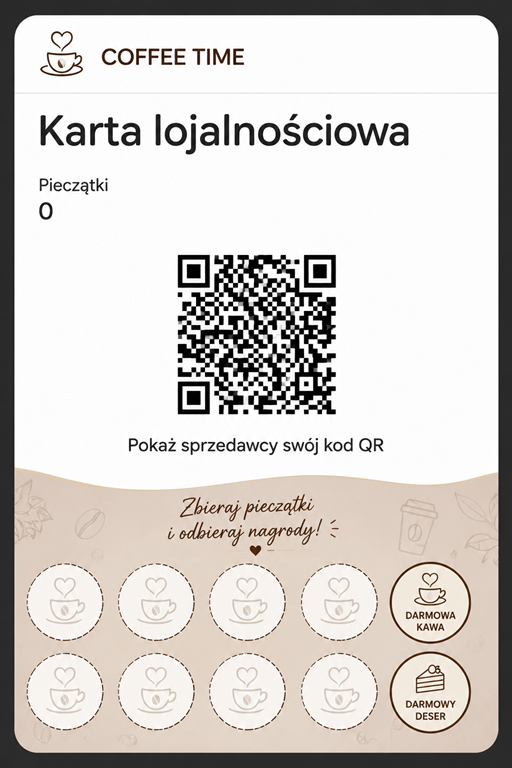
Tak wygląda karta klienta:
Google Wallet
Przykładowa cyfrowa karta lojalnościowa Stampkin z pieczątkami

Od kodu QR do nagrody - zobacz, jak działa Stampkin

Zasada jest taka sama jak w przypadku klasycznej papierowej karty lojalnościowej. Klient skanuje kod QR przy kasie, otwiera swoją kartę na stronie Stampkin, a następnie dodaje ją do Portfela Google lub Apple Wallet. Przy kolejnych wizytach obsługa skanuje jego indywidualny kod QR i dodaje pieczątki.

Bez instalowania aplikacji Działa z Google Wallet i Apple Wallet Jedna tabliczka QR dla wszystkich klientów
Najpierw konfigurujesz swój program

Ustalasz zasady i pobierasz kod QR

W panelu ustalasz liczbę pieczątek, progi nagród, wygląd karty oraz dane firmy. Następnie pobierasz przygotowany kod QR i ustawiasz go przy kasie.

Krok 1

Klient skanuje kod QR przy kasie

Przy recepcji lub ladzie ustawiasz przygotowaną tabliczkę z kodem QR. Ten sam kod może zeskanować każdy klient, który chce otrzymać kartę lojalnościową.

Kod QR drukujesz tylko raz. Nie musisz przygotowywać osobnej papierowej karty dla każdego klienta.
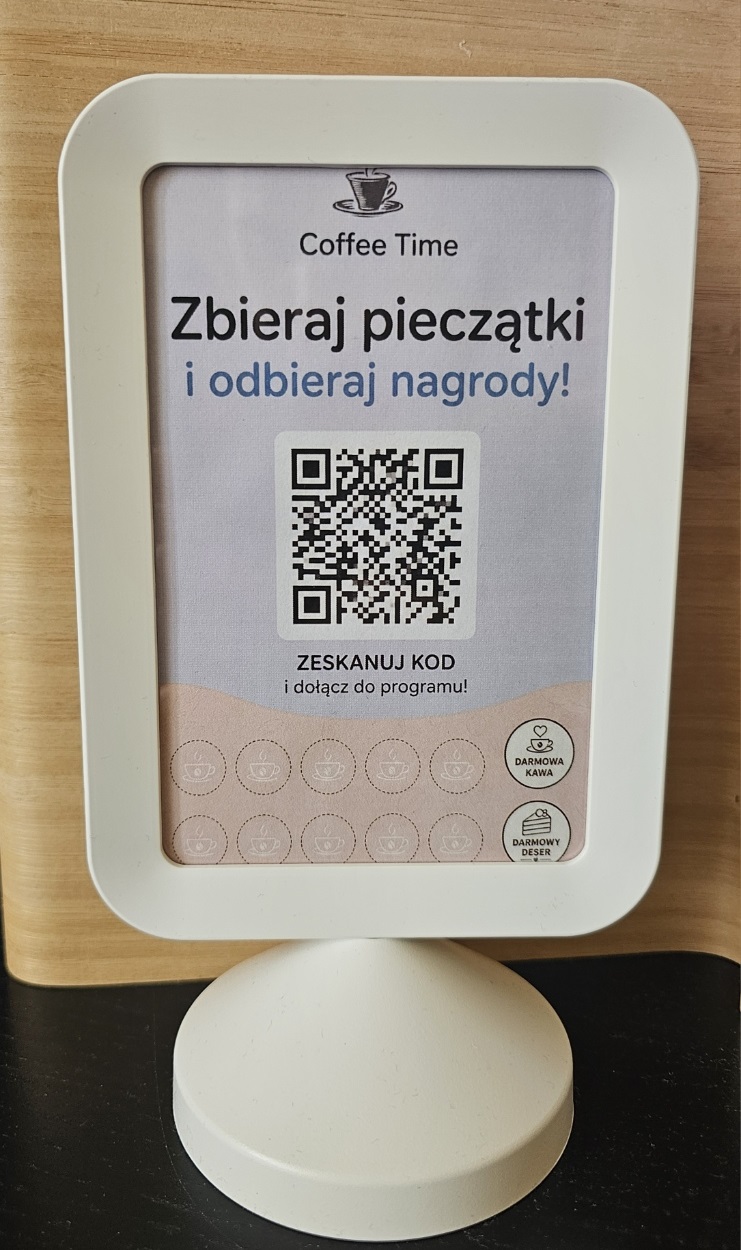
Tabliczka z kodem QR Stampkin ustawiona przy kasie lub recepcji
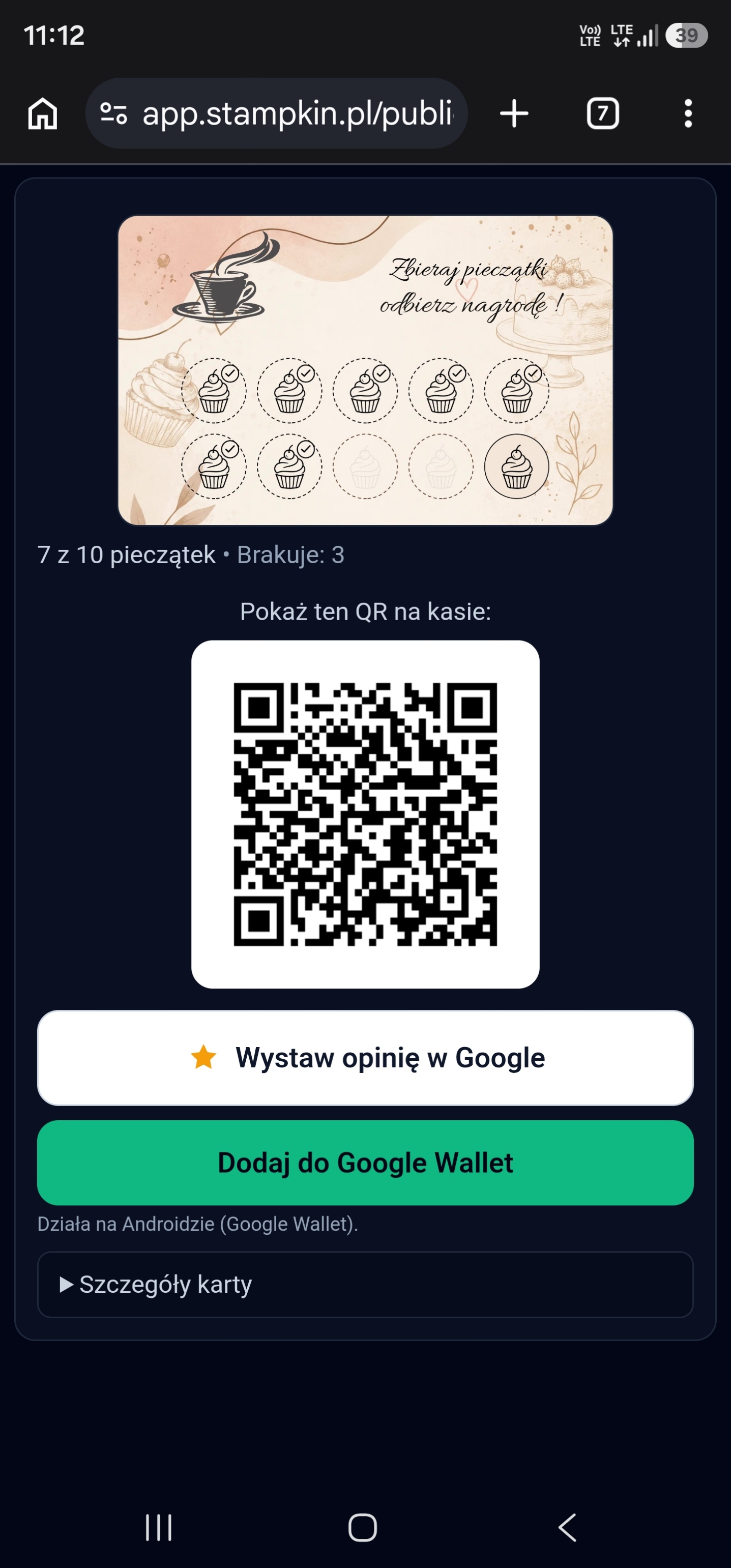
Strona Stampkin z kartą lojalnościową i przyciskiem Dodaj do Google Wallet
Widok strony po zeskanowaniu kodu QR na telefonie z Androidem.
Krok 2

Klient otrzymuje swoją cyfrową kartę

Po zeskanowaniu kodu QR klient otrzymuje własną cyfrową kartę lojalnościową z indywidualnym kodem QR. Może od razu korzystać z niej w przeglądarce lub zapisać ją w portfelu w telefonie.

System automatycznie rozpoznaje urządzenie: na Androidzie wyświetla możliwość dodania karty do Portfela Google, a na iPhonie do Apple Wallet.

⭐ Opinie w Google
Możesz dodać przycisk prowadzący klienta bezpośrednio do wystawienia opinii Twojej firmy w Google.
📱 Karta także bez Wallet
Klient może opcjonalnie podać numer telefonu. Przy kolejnej wizycie obsługa może odnaleźć jego kartę po numerze.
Krok 3

Karta trafia do telefonu klienta

Klient naciska przycisk dodania karty, a następnie zapisuje ją w Portfelu Google lub Apple Wallet. Od tego momentu karta jest dostępna w telefonie i może być używana podczas kolejnych wizyt.

Nie trzeba instalować osobnej aplikacji Stampkin ani zakładać konta.

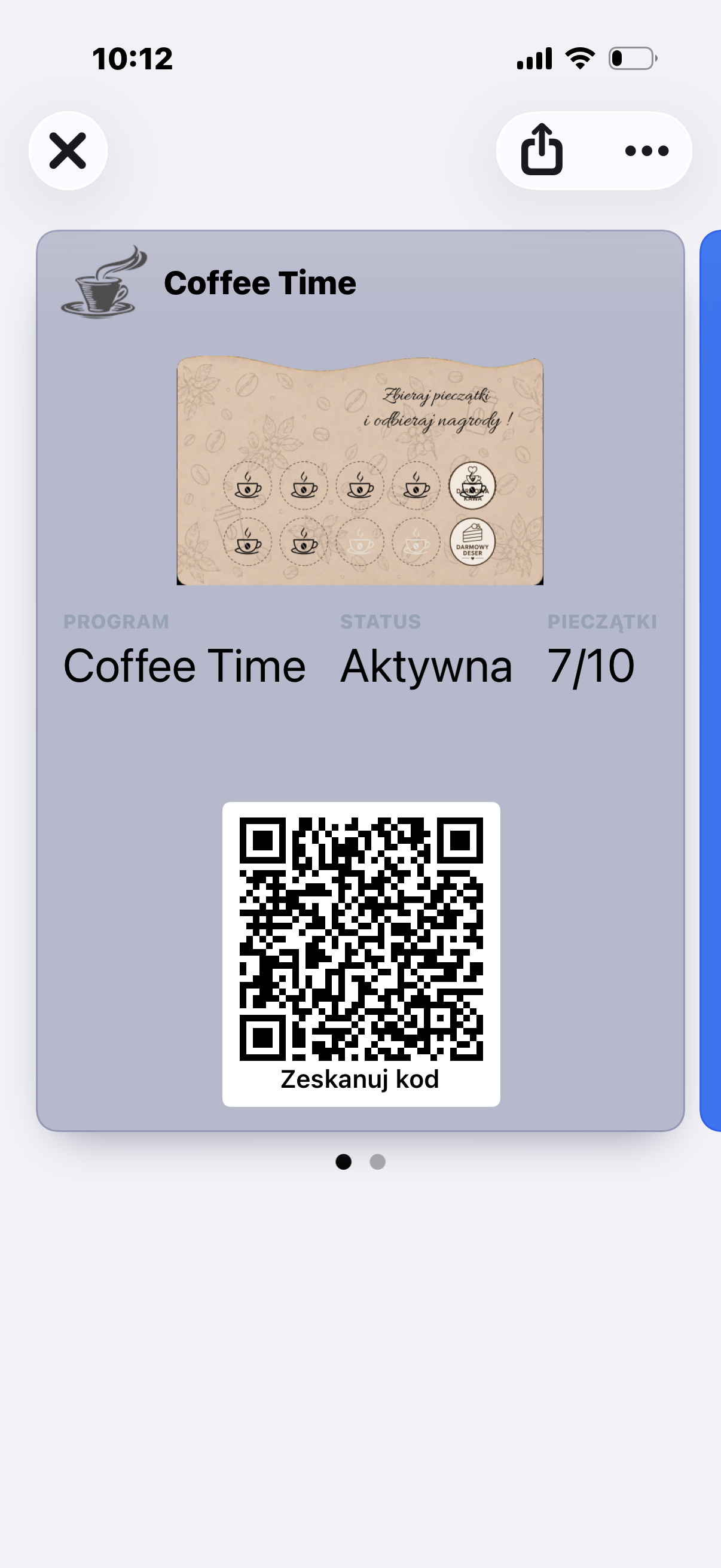
Apple Wallet
Karta lojalnościowa Stampkin dodana do Apple Wallet
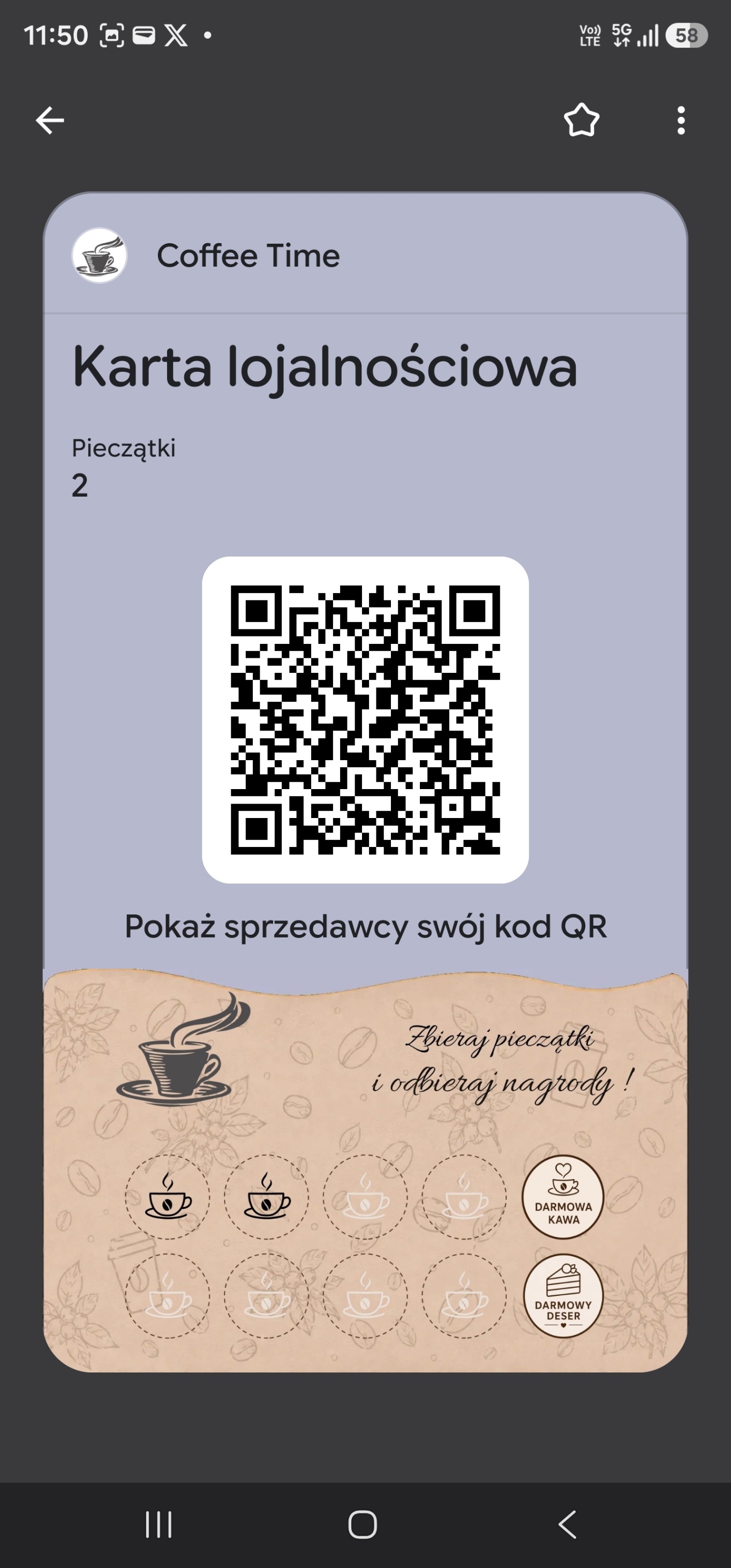
Portfel Google
Karta lojalnościowa Stampkin dodana do Portfela Google
Dwa kody QR, dwa różne zadania

Kod przy kasie służy do pobrania nowej karty. Kod zapisany na karcie klienta służy do dodawania pieczątek podczas kolejnych wizyt.

Indywidualny kod QR klienta widoczny na karcie w Portfelu Google
Krok 4

Przy kolejnej wizycie odnajdujesz kartę klienta

Klient może otworzyć kartę w telefonie i pokazać pracownikowi swój indywidualny kod QR. Jeśli wcześniej podał numer telefonu, obsługa może również szybko wyszukać jego kartę po numerze.

Klient nie musi pamiętać o otwieraniu karty ani mieć jej zapisanej w Google Wallet lub Apple Wallet.

Krok 5

Pracownik dodaje pieczątki

Obsługa skanuje indywidualny kod QR klienta za pomocą telefonu, tabletu lub komputera z kamerą, a następnie wybiera liczbę dodawanych pieczątek. Aktualny postęp zapisuje się automatycznie i pojawia na karcie klienta.

Nie potrzebujesz dodatkowego skanera ani specjalnego urządzenia.

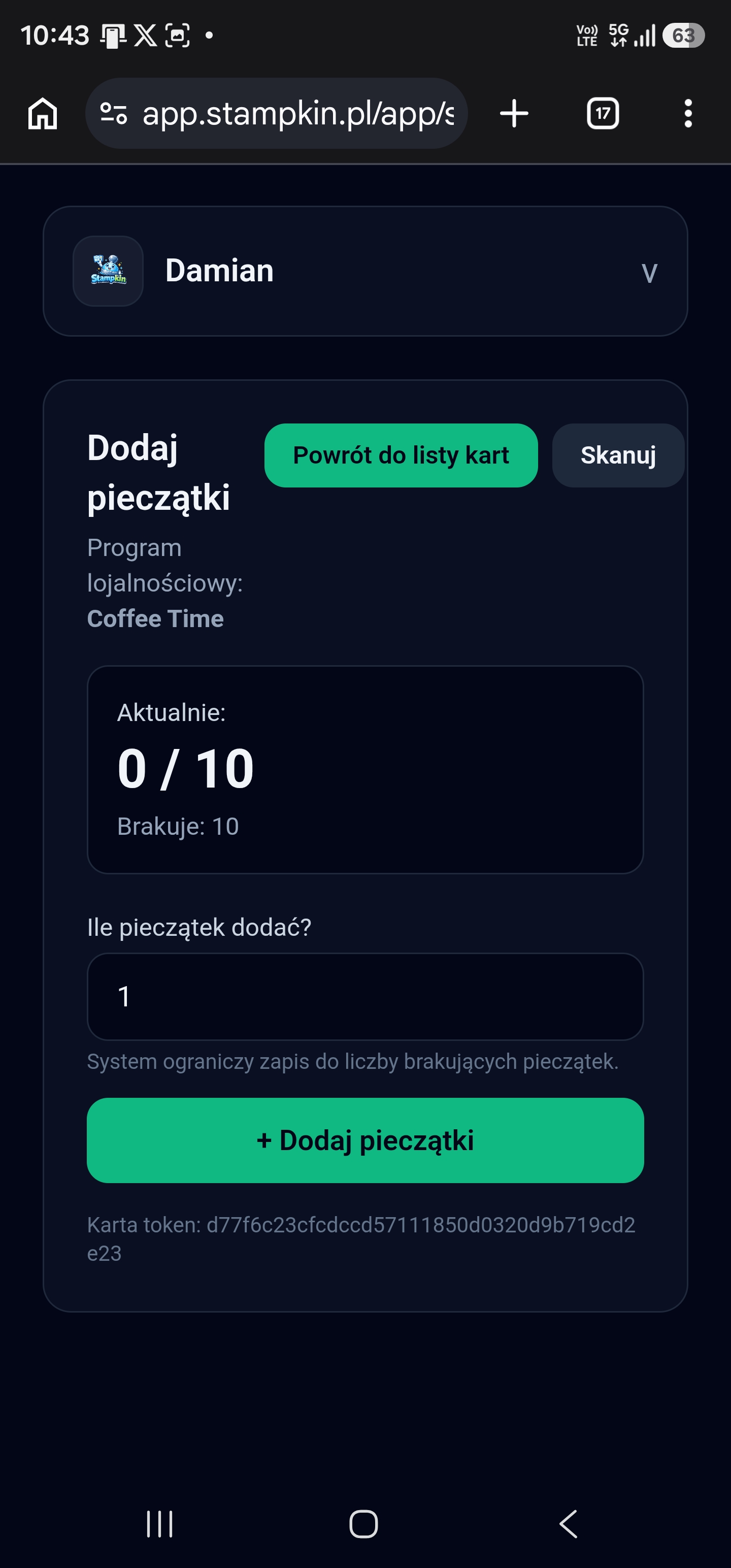
Przed dodaniem pieczątki
Panel pracownika Stampkin przed dodaniem pieczątki klientowi
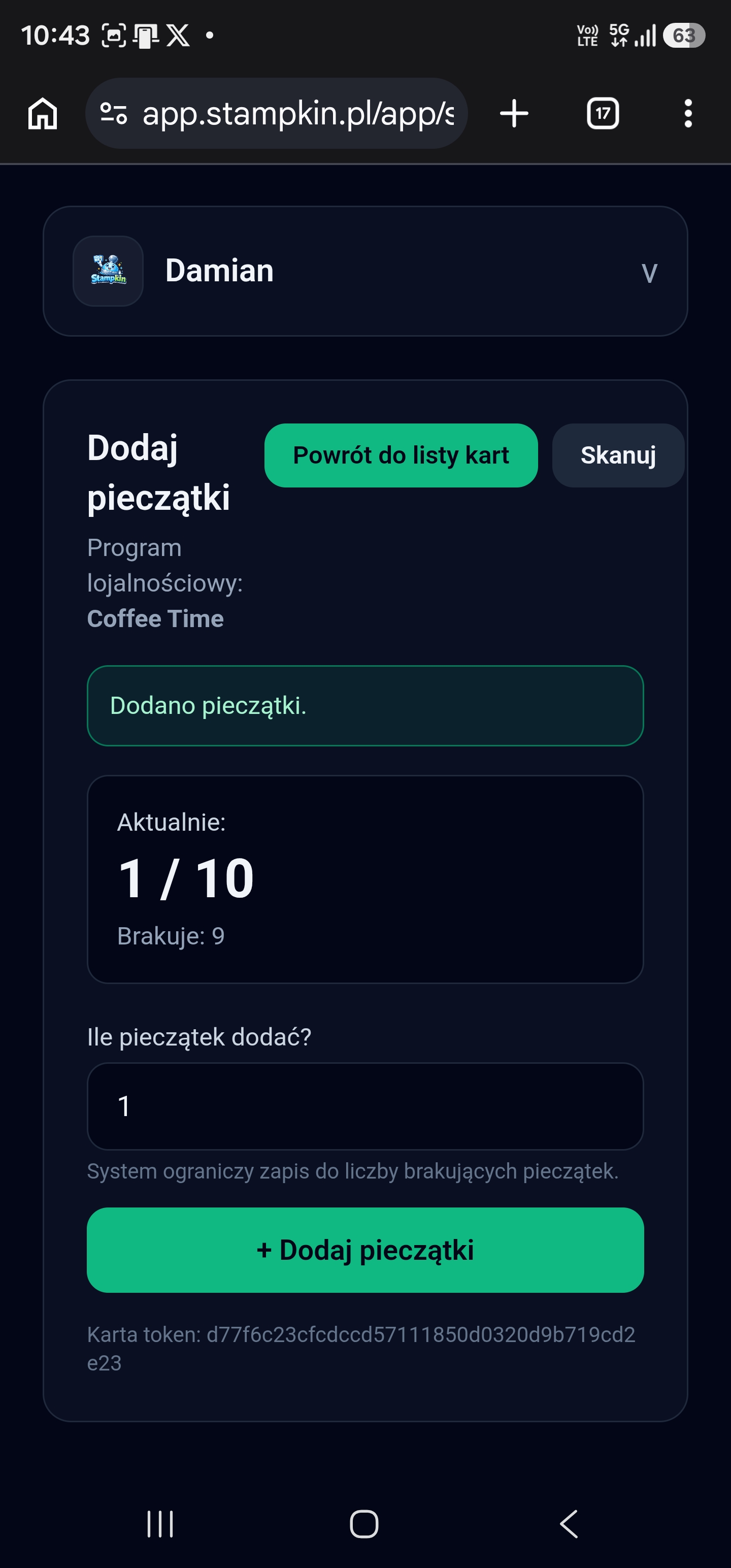
Pieczątka została dodana
Panel pracownika Stampkin po dodaniu pieczątki klientowi
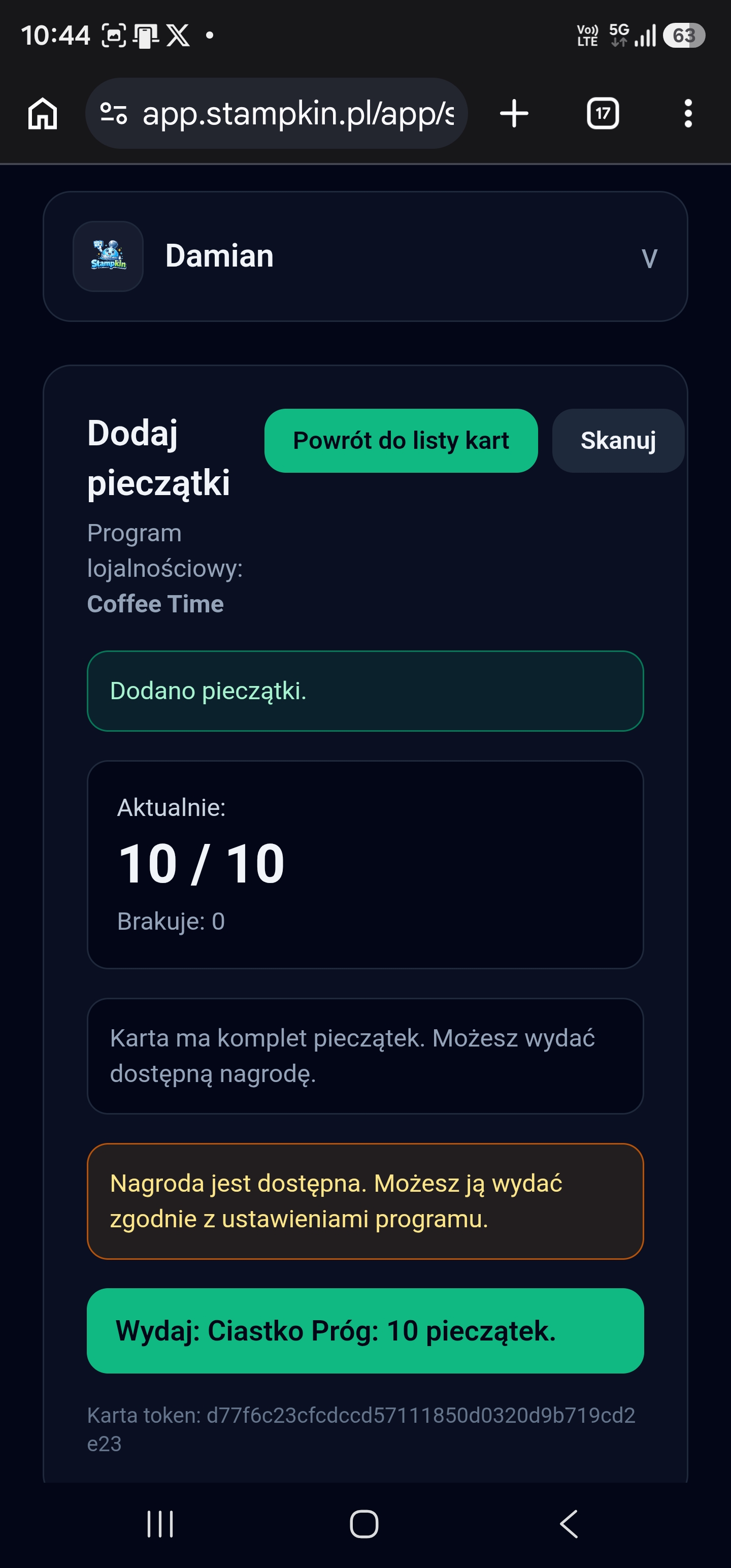
Panel Stampkin informujący pracownika, że nagroda klienta jest gotowa do wydania
Krok 6

Nagroda jest gotowa do wydania

Po osiągnięciu ustalonego progu system informuje pracownika, jaka nagroda jest dostępna. Obsługa wydaje ją bez papierowych kuponów i ręcznego sprawdzania karty.

Krok 7

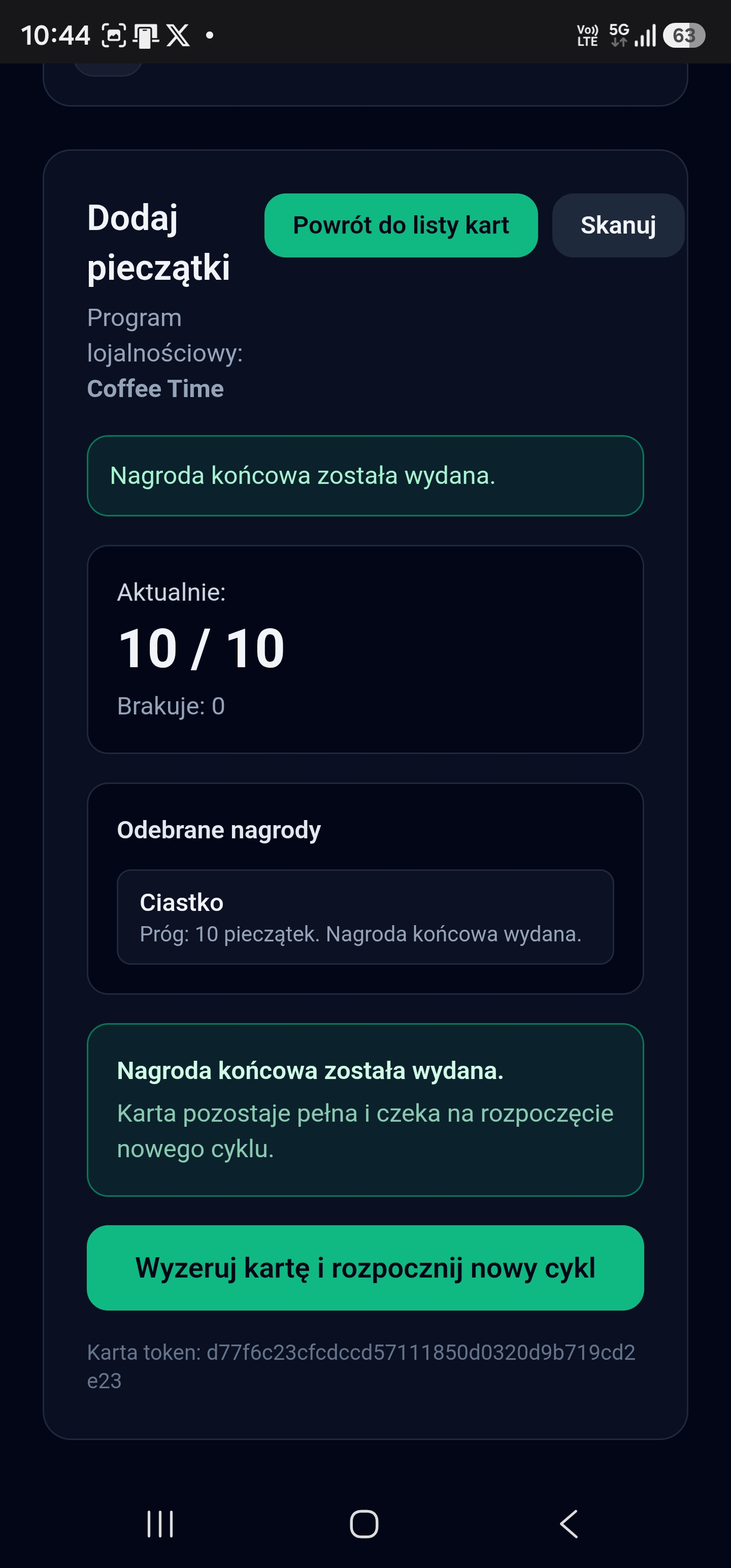
Klient może zbierać pieczątki od nowa

Po wydaniu nagrody karta może zostać wyzerowana i rozpocząć kolejny cykl. Klient cały czas korzysta z tej samej karty zapisanej w telefonie.

Panel Stampkin po wydaniu nagrody z możliwością rozpoczęcia kolejnego cyklu

Sprawdź Stampkin we własnym lokalu

Utwórz program lojalnościowy, wydrukuj swój kod QR i przetestuj cały proces z klientami przez 14 dni.

Załóż konto i testuj przez 14 dni
Bez opłaty przy rejestracji.

Funkcje

Stampkin jest szybki przy kasie i prosty w obsłudze dla właściciela.

Panel programu
Konfigurujesz liczbę pieczątek, nagrody, branding i wygląd karty.
Google Wallet / Apple Wallet
Android korzysta z Portfela Google, a iPhone z Apple Wallet. Bez osobnej aplikacji Stampkin.
Opinie Google
Dodaj na karcie przycisk prowadzący klienta bezpośrednio do wystawienia opinii Twojej firmy w Google.
Wyszukiwanie po numerze telefonu
Klient może opcjonalnie podać numer telefonu, a obsługa szybko odnajdzie po nim jego kartę.
Kod QR przy kasie
Drukujesz jedną tabliczkę QR, z której może korzystać każdy klient.
Obsługa pracowników
Pracownik skanuje kod QR lub wyszukuje kartę klienta i dodaje pieczątki z panelu.
Nagrody i cykle
System informuje o nagrodzie i pozwala rozpocząć kolejny cykl.
RODO & powierzenie
Dla danych klientów Twojego lokalu Stampkin działa jako procesor.

Cennik

Prosto: jedna cena, bez haczyków. Najpierw testujesz.

Okres próbny
14 dni
Za darmo, żeby sprawdzić system w realu przy kasie.
Po zakończeniu okresu próbnego
Od 15 zł / miesiąc
Sam wybierasz okres subskrypcji. Im dłuższy okres, tym większy rabat.
Okres Cena Rabat
1 miesiąc 15,00 zł 0%
2 miesiące 28,50 zł 5%
3 miesiące 40,50 zł 10%
6 miesięcy 76,50 zł 15%
12 miesięcy 144,00 zł 20%
Nic nie płacisz przy rejestracji.
Otrzymujesz pełny dostęp do systemu przez 14 dni za darmo. Dopiero po zakończeniu okresu próbnego możesz zdecydować, czy chcesz kontynuować korzystanie z systemu i wybrać odpowiedni okres subskrypcji.

FAQ

Czy klient musi instalować aplikację?
Nie. Dodaje kartę do Google Wallet lub Apple Wallet przez link albo kod QR.
Czy Stampkin działa na Androidzie i iPhonie?
Tak. Na urządzeniach z Androidem karta może zostać dodana do Portfela Google, a na iPhonie do Apple Wallet. Klient nie musi instalować osobnej aplikacji Stampkin.
Czy to jest legalne pod RODO?
Tak - klucz to poprawne role: Ty jesteś administratorem danych swoich klientów, a Stampkin działa jako procesor na podstawie powierzenia.
Jaki jest kontakt?